先听音乐,再看见它
用 AI 音乐视频生成器,找到这首歌的视觉世界。
从已有音乐出发,选择一种画面方向。AI 音乐视频生成器会在确认费用后创建初始镜头序列,再由你进入项目检查、细调与导出。
你的歌,适合哪一种画面?
展开一种风格,看看它可以怎样表达音乐。图片仅为视觉方向示意,并非成片预览。
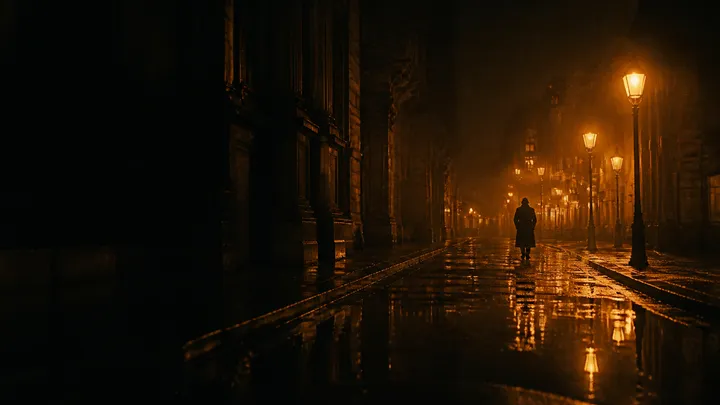 电影叙事
电影叙事
一个人物、一个地点、一个具体时刻,用光线和氛围展开故事。
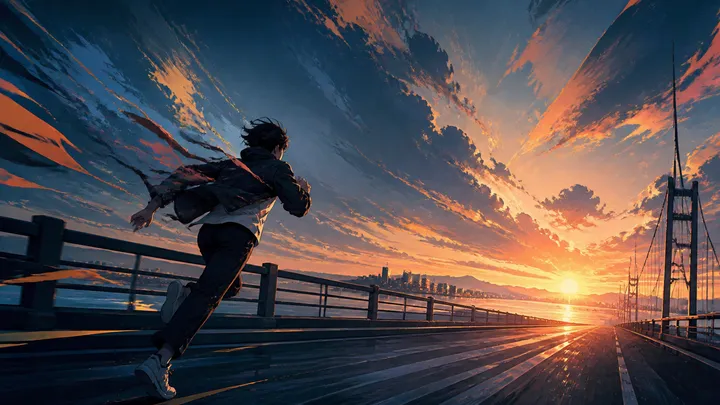 动漫插画
动漫插画
鲜明的人物、色彩与动作,让歌曲走进一个插画世界。
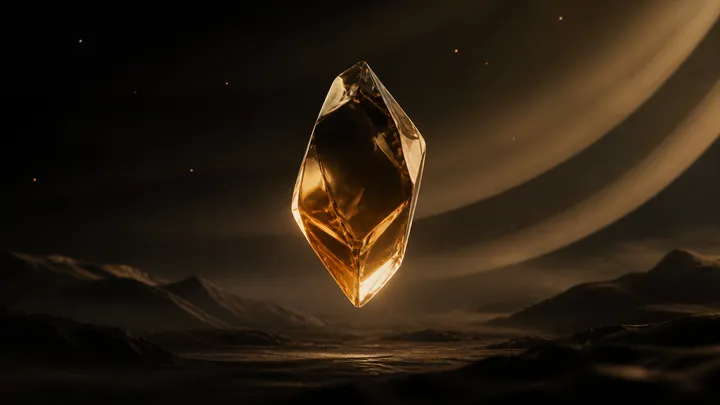 抽象视觉
抽象视觉
用流动的光线、形状与材质回应音乐,围绕一种感受展开。
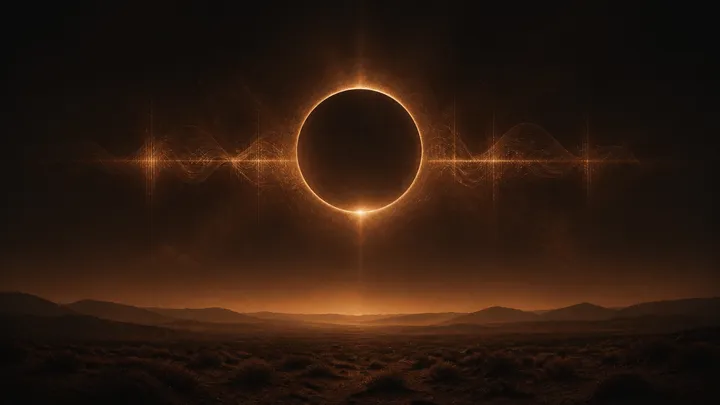 动态封面
动态封面
让稳定的构图有一点变化,把更多注意力留给音乐。
怎样描述你选中的视觉风格
电影叙事
当人物、地点或一段小故事适合成为画面中心时,可以从电影叙事开始。描述一个清楚的时刻,例如空站台上等待的舞者,或雨后独自走过城市的人,再补充光线与情绪。先确定一个具体场景,能让你在检查结果时有明确的判断依据;如果人物动作很多,也可以留到专业工作台逐个安排。
动漫插画
想用鲜明色彩和人物动作表达歌曲,可以选择动漫插画。一个地点、一个人物和一个反复出现的视觉细节,就能让想法更集中。比如清晨穿过街区的跑者,让暖色阳光在不同镜头里呼应。先确定这条线索,再补充动作,避免把多个互不相关的场景塞进同一段描述。
看看动漫音乐视频的创作思路抽象视觉
如果歌曲更适合用感受来表达,可以从色彩、纹理和运动方式入手。写出你想看见的材质、形状,以及它们如何变化,例如暗色空间中缓慢展开的琥珀色光线。克制的配色或重复出现的形状,有助于形成明确方向。再听一遍音乐,找出能量变化的位置,想想画面应该怎样回应。
动态封面
动态封面适合围绕一个稳定构图展开轻微变化。可以描述漂浮的粒子、缓慢移动的光线,或静止场景中的一个小动作。你也可以添加参考图说明想要的视觉方向。除了主体,记得说明希望发生的运动,这样查看结果时,才能判断画面是否与歌曲的情绪相合。
了解动态专辑封面的创作方式三个决定,就可以开始。
选一首音乐
上传 MP3 或 WAV,也可以从音乐库选择已就绪的歌曲。
确定画面感觉
选择视觉风格,有具体想法时再补充一句描述或参考图。
确认范围与费用
选好时长和画幅,核对费用后开始生成镜头。
从上传音乐到生成镜头,会发生什么
先对整支视频做几个决定,再处理单个镜头。AI 音乐视频生成器会根据这些选择准备初始镜头序列,生成后的项目则用于检查与细调。你不需要先写完整分镜,但最好知道自己希望传达的情绪,以及准备把视频发到哪里。
选一首音乐
上传 MP3 或 WAV 文件,或从音乐库选择已有歌曲,选定的音乐会成为项目主音轨。开始前先试听,确认它是你要使用的版本,也有足够的长度覆盖计划生成的片段。若还在修改歌曲,建议先确定音乐,再安排画面;这样后续检查镜头时,判断依据会更稳定。
确定画面感觉
在「画面方向」中选好风格,写下地点、人物、配色或氛围。需要起点时,可以把故事灵感加入已有想法,再改成适合歌曲的描述。在「参考图」中上传可选的 JPG、PNG 或 WebP 图片。到「创作简报」中选择视频规格,在「更多设置」中调整镜头质量,再核对更新后的费用估算。
确认范围与费用
你可以选择 15 秒预告、30 秒片段、更长的固定时长,或在支持范围内生成整首。画幅提供 16:9、9:16 和 1:1,按你设想的构图选择。登录并核对费用后再开始;整首模式还会在分析结束后展示实际时长、镜头数量和积分,请你再次确认是否继续生成。
进入项目,跟着音乐检查镜头
AI 音乐视频生成器会准备音乐、建立分镜,并在所需确认完成后开始生成镜头。进入生成的项目,把画面和歌曲放在一起看:开头是否建立了氛围,情绪变化处是否合适,结尾有没有停在你想要的位置。你可以修改镜头描述、重新生成个别镜头,检查完成后再导出。
继续之前的项目先做一个片段,还是展开整首歌?
用短片找到方向
从 15 秒预告或 30 秒片段开始。镜头更少,方便试听、查看画面,判断这种风格是否适合歌曲。
怎样选择固定时长
较短的序列意味着需要检查的镜头更少,适合先找准画面感觉。预告可以引出一首新歌,更长的片段则为一个想法留出展开空间。选择固定时长时,原音频必须足够长。先想清楚观众第一眼应该注意什么,再以此判断开场镜头,不必为了填满时长而不断增加新场景。
让整首歌充分展开
让画面跟随整首歌的情绪变化。分析完成后,再确认实际时长和费用,决定是否生成镜头。
整首模式的范围与确认
整首模式采用分析得到的歌曲时长,目前支持 5 秒至 5 分钟。较长的视频需要足够的画面变化承接音乐,也需要一些重复出现的元素保持联系。AI 音乐视频生成器会在分析后展示实际范围和费用,你可以看过这些信息,再决定是否开始镜头生成。
按观看场景选择构图
横向场景选 16:9,竖向构图选 9:16,也可以用 1:1 安排方形画面。
根据发布场景选择画幅
横向画幅适合容纳人物周围的环境,竖向画幅可以把注意力集中到主体,方形画幅则便于安排均衡的构图。这些是创作起点,发布前仍要检查目标平台要求。YouTube 的官方说明介绍了播放器如何适配不同宽高比,并建议不要在上传的视频里自行添加黑边或留白。
查看 YouTube 的宽高比说明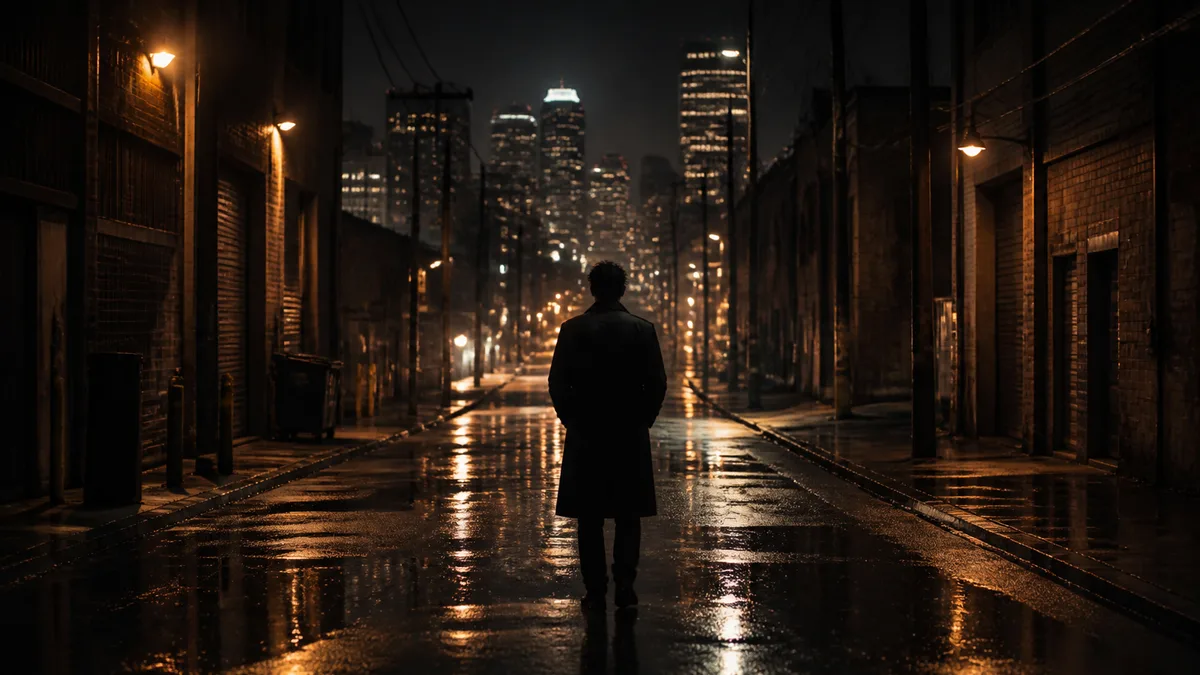
什么时候适合使用专业工作台
如果你已经有歌,也有大致画面想法,可以先在 AI 音乐视频生成器完成主要选择,再进入项目细调生成后的序列。如果你已经明确某段音乐需要什么人物、构图或动作,专业工作台允许你在生成镜头前逐步安排分镜。两条路径都在项目中完成最终检查与导出,区别在于你想何时介入细节。
点击生成前,了解这几件事
关于 AI 音乐视频生成器的音乐来源、节奏、费用与导出,先把实际流程说清楚。
这里会自动创作一首新歌吗?
本页从已有音乐出发,使用选定歌曲作为主音轨,不会在后台生成另一首歌替换它。请上传音频,或从音乐库选择已就绪的作品。如果还需要创作新音乐,可以先使用独立的音乐创作页,确定歌曲后再开始做视频。
每个动作都会精准卡点吗?
节奏和能量变化可以作为画面方向,但不能保证每个动作都精确对应节拍。请把生成的镜头和原曲一起检查,尤其留意音乐强弱变化的位置。如果动作或情绪不合适,可以进入项目调整个别镜头,而不是仅凭风格预览判断结果。
生成一次需要多少积分?
表单先显示预估费用,生成前需要你确认,开始渲染时按当前服务端报价预留积分。整首模式会在分析得到实际时长和费用后再次确认。具体生成费用以当前项目报价为准;账户方案和积分选项可以在价格页查看。
点击生成后会立刻得到可下载成片吗?
AI 音乐视频生成器先为项目创建镜头,导出是在检查之后单独进行的一步。请进入项目查看完整序列,完成所需修改,再启动导出。表单里显示的风格图只用于说明视觉方向,不是你的已完成视频,也不是生成进度预览。